
DocsShopware 6
دليل التكامل
إعداد تاجر Shopware 6
اربط متجر Shopware 6 قياسياً بـ Pico عبر بيانات اعتماد Admin API و Store API. لا يلزم إضافة مخصصة أو وصول لقاعدة البيانات.
ما يحتاجه Pico
| بيانات الاعتماد | المكان في Shopware | الاستخدام |
|---|---|---|
| عنوان المتجر الأساسي | نطاق قناة المبيعات | بادئة لـ /api و /store-api |
| معرّف مفتاح التكامل + السر | الإعدادات → النظام → التكاملات | Admin API OAuth (client_credentials) |
| مفتاح وصول قناة المبيعات | الإعدادات → قنوات المبيعات → قناتك → وصول API | ترويسة Store API sw-access-key |
إنشاء تكامل Admin API
- سجّل الدخول إلى إدارة Shopware (/admin).
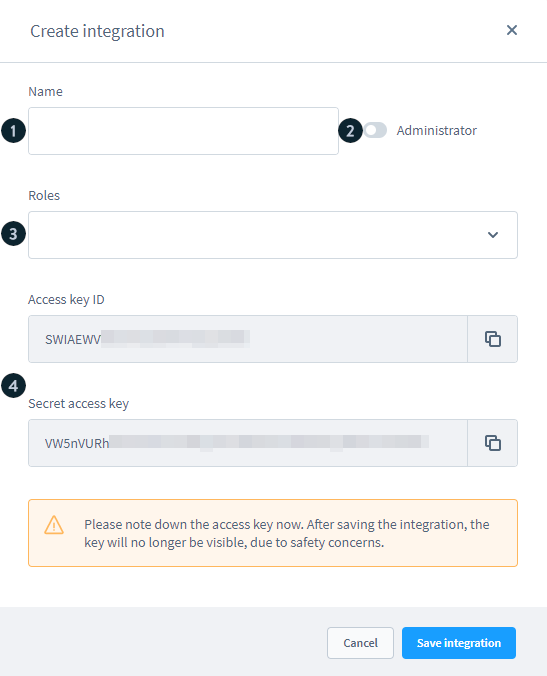
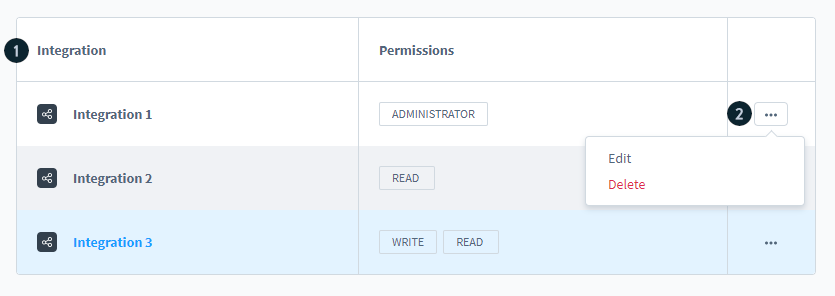
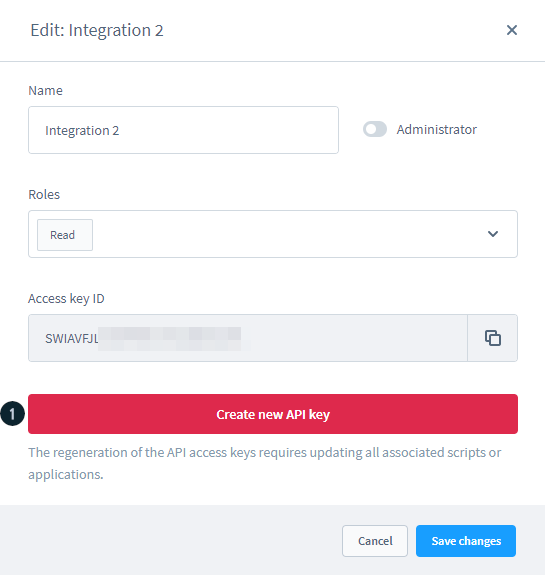
- افتح الإعدادات → النظام → التكاملات.
- أنشئ تكاملاً (يُفضَّل وصول المسؤول لقراءة الكتالوج).
- انسخ Access key ID و Secret access key فوراً. يُعرض السر مرة واحدة فقط.
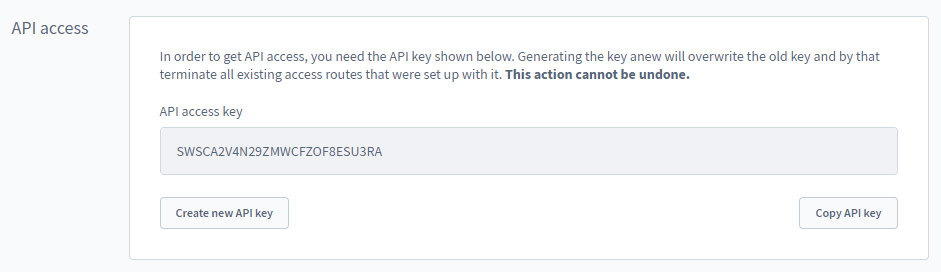
نسخ مفتاح وصول قناة المبيعات
- افتح الإعدادات → قنوات المبيعات (أو عنصر قنوات المبيعات في الشريط الجانبي).
- اختر قناة الواجهة التي يجب أن يستخدمها Pico.
- انسخ Access key من قسم وصول API.
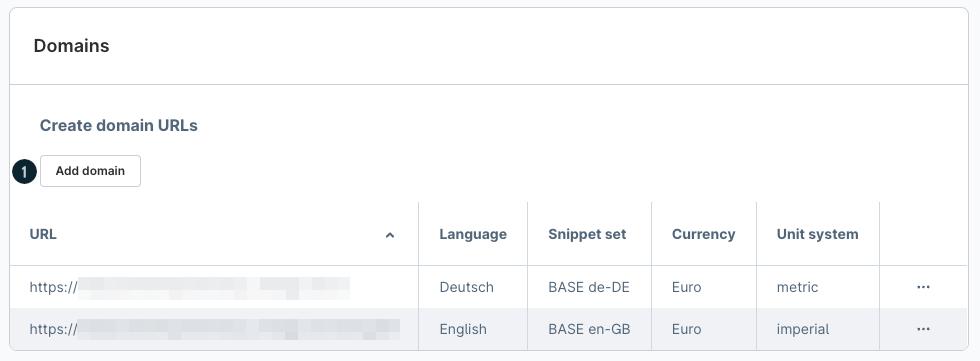
- تأكد أن نطاقاً على تلك القناة يطابق العنوان الأساسي الذي ستدخله في Pico.
الاتصال في Pico
- افتح التكاملات
لوحة التحكم → التكاملات → المنصة Shopware 6.
- أدخل بيانات الاعتماد
العنوان الأساسي، معرّف/سر مفتاح المسؤول، ومفتاح قناة المبيعات اختياري.
- اختبر الاتصال
يتحقق Pico من Admin OAuth والإصدار، ثم سياق Store API عند وجود مفتاح قناة المبيعات.
- زامن الكتالوج
الكتالوج → المزامنة يستورد المنتجات الأب (المتغيرات والأسعار والمخزون والوسائط والفئات) عبر Admin API.
- ضمّن الـ widget
استخدم public_widget_id للمتجر في الواجهة الأمامية (أدناه).
تضمين الـ widget
لا يتطلب Pico إضافة Shopware للمرحلة التجريبية. أضف السكربت العام إلى ثيم الواجهة النشط (قد يكون مسار الثيم المُجمَّع حزمة Composer تحت vendor/… وليس فقط custom/static-plugins).
<script
  src="https://YOUR_PICO_API_HOST/pico-widget.js"
  data-public-widget-id="pw_..."
  data-api-url="https://YOUR_PICO_API_HOST/api/v1"
  defer
></script>
أضف أصل المتجر إلى Pico API FRONTEND_URLS. امسح ذاكرة تخزين Shopware/HTTP بعد تغييرات الثيم.
API (headless)
POST /api/v1/stores
{
  "name": "My Shop",
  "platform": "shopware6",
  "credentials": {
    "base_url": "https://shop.example.com",
    "access_key_id": "SWIA...",
    "secret_access_key": "...",
    "sales_channel_access_key": "SWSC...",
    "storefront_url": "https://shop.example.com"
  }
}

POST /api/v1/stores/{storeId}/test
POST /api/v1/catalog/{storeId}/sync
حدّث بيانات الاعتماد لاحقاً عبر PATCH /api/v1/stores/{storeId}.
حدود المرحلة
- اتصال الكتالوج والمزامنة واكتشاف المنتجات مدعومة.
- عمليات الإضافة إلى السلة / كتابة الطلبات معطّلة حتى مع مفتاح قناة المبيعات.
- لا يتطلب Pico حقولاً مخصصة أو إضافات خاصة بالتاجر للتكامل الأساسي.
- تظهر الإخفاقات كأخطاء اتصال/مزامنة. متاجر Shopware المضبوطة لا تسقط بصمت إلى بيانات كتالوج تجريبية.
مصادر لقطات الشاشة
لقطات واجهة الإدارة من التوثيق الرسمي لـ Shopware: